一个免费的、简化的、协作的平台,用于演示
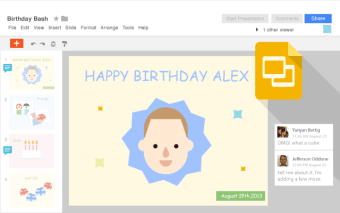
谷歌幻灯片是一个免费的、基于云的生产力工具,允许个人和企业创建、编辑和分享个性化演示文稿,通过一个统一的门户。您可以使用谷歌幻灯片为您的演示文稿添加颜色、字体和其他设计元素,包括嵌入视频和动画。
最受推荐的替代方案
谷歌幻灯片是基于云的,这意味着团队可以协作多个项目,所有文件自动保存在云端,允许在多个设备上快速访问。在这里,您可以获得一个办公生产力工具来创建和编辑演示文稿,与团队成员协作,并与谷歌工作区套件工具无缝集成.
逐步指南来使用它
在Windows上使用Google幻灯片非常简单高效,允许用户直接从浏览器创建专业演示文稿。要开始,请打开 生产力工具的主页,并通过选择空白模板或预设计模板来开始新的演示文稿。一旦创建,添加一个清晰、描述性的标题是至关重要的,方法是点击左上角的“无标题演示文稿”标签。这有助于您在设备之间保持组织。
命名演示文稿后,您可以通过选择主题来增强其视觉吸引力。点击顶部菜单中的“主题”,并浏览侧边栏以选择适合您内容的设计。接下来,通过转到“文件”并选择“页面设置”来调整幻灯片尺寸,您可以选择首选的宽高比,以确保您的幻灯片在不同屏幕上正确显示。
添加内容是下一个关键步骤。文本构成大多数演示文稿的骨干,因此确保其在幻灯片边距内正确对齐。从标题幻灯片开始,点击文本占位符并输入您的内容。您可以通过选择“幻灯片”,然后选择“新幻灯片”来继续添加更多幻灯片,或复制现有幻灯片以保持演示文稿的一致格式。
为了使您的幻灯片更具吸引力,您可以融入各种媒体元素。从菜单栏中点击“插入”,并选择图像、视频、图表或其他视觉效果等选项。完成幻灯片后,您可以通过拖动它们到所需顺序来重新排列,或删除不必要的幻灯片,以确保演示文稿流畅且逻辑清晰。
您需要了解的酷 功能
此外,这个多功能的演示工具使用户能够无缝创建、编辑、协作和共享内容。它提供了一系列旨在提高生产力和增强演示质量的功能。其中一个显著特点是键盘快捷键,可以帮助简化任务。例如,按Ctrl + M可以快速创建新幻灯片,而Ctrl + D可以复制现有幻灯片,从而节省创建过程中的时间。
另一个有用的功能是自定义主题的能力。尽管该平台中的默认主题选择有些有限,但用户可以通过附加组件修改现有主题或导入新主题。通过导航到“幻灯片”并选择“编辑主题”,用户可以调整颜色和样式,以匹配他们的品牌或个人偏好,从而使演示文稿更加统一和视觉吸引。
位于右下角的探索工具进一步通过提供设计建议和协助格式化来提高效率。它还允许用户直接从网络、Google Drive或演示文稿本身搜索图像、文本和数据。此外,该工具支持与各种文件格式的兼容性,使得从其他平台导入演示文稿和根据需要导出变得简单。
为了可访问性和观众参与,它包括语音输入和实时问答功能。语音输入使用户能够口述内容而不是输入,这可以加快工作流程。同时,问答功能允许观众在演示过程中实时提交问题,为演讲者和观众创造更具互动性和动态的体验。然而,该平台的缺点是,您可能会遇到性能缓慢的问题,特别是在处理大型演示文稿或复杂图形时。
一个伟大而实用的演示设计平台
Google Slides 是一个出色的全能型工具,是一个杰出的演示设计平台,适合那些在协作项目上工作或想要创建专业外观幻灯片而无需陡峭学习曲线的人。对于需要实用演示工具的用户来说,这个是一个必试之选,并且它适用于 64 位版本的 Windows 10 或更高版本。您需要最新版本的 Google Chrome 来运行它。